Webmail – Snappymail
Mit der Snappymail App können Sie Ihre Emails direkt in der ucloud4schools verwalten. Hier finden Sie eine kurze Anleitung, wie Sie eine E-Mail Adresse, zur automatischen Informations-Weiterleitung, eintragen können.
Webmail Einstellungen
WICHTIG: Für die Verwendung des Webmailclients als App muss ein Mailserver vorhanden sein. Die IMAPS/SMTPS Einstellungen werden hierfür vorab benötigt und müssen vorab der Regio iT mitgeteilt werden. Sehen Sie hierfür den Abschnitt "Webmail Konfiguration"
Wenn sich ein User neu registriert hat und Webmail nutzen möchte, kann dieser zur automatischen Anmeldung seine Mail Zugangsdaten hinterlegen. Damit die automatische Anmeldung funktioniert muss folgende Einstellung vorgenommen werden:
- Aufruf der Einstellungen:
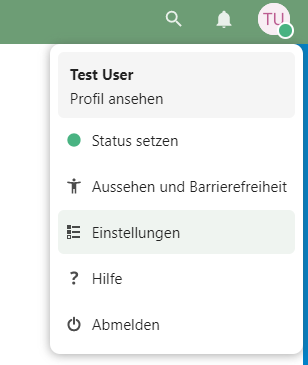
2. unter "zusätzliche Einstellungen" bei Snppymail die Mailadresse + Passwort hinterlegen: (Wie sich der Anmeldename zusammensetzt erfahren Sie bei Ihrem Mail Anbieter. Bei den meisten Anbietern wird die Mail Adresse als Anmeldename verwendet.

Webmail Konfiguration
Damit das Abrufen der E-Mail-Daten erflogen kann, muss die E-Mail-Domain bzw. der E-Mail-Provider durch die Regio iT freigeschaltet werden. Hierfür bitte ein Ticket über service-center@regioit.de mit folgenden Daten aufgeben:
- Maildomain
- Posteingangsserver(IMAP) inklusive Port
- Postausgangsserver(SMTP) inklusive Port
Diese Daten erhalten Sie von Ihrem E-Mail-Provider.
Versenden von Dateien aus der uCloud
Snappymail bietet die Möglickeit Dateien aus der ucloud4schools direkt per Mail zu versenden, ohne diese erst einmal Herunterladen zu müssen.
Den Button hierfür finden Sie, wenn sie z.B. eine neue Mail öffnen, rechts unterhalb der Betreff-Zeile. Der linke Button ist zum Hochladen von lokalen Dateien und der rechte Button zum Anhängen von Dateien aus der ucloud4schools.
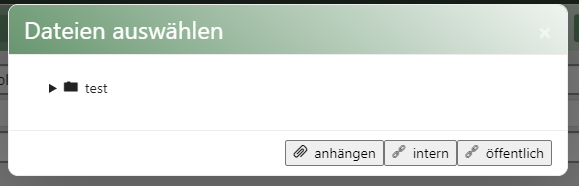
Für das Anhängen von Dateien aus der ucloud4schools, haben Sie 3 Möglichkeiten:
- Die Dateien direkt zur Mail hinzufügen
- Einen Internen Link zur Datei generieren und zur Mail hinzufügen
- Und einen öffentlichen Link generieren und Mail hinzufügen
Termineinladungen in den ucloud4schools-Kalender einfügen
Es besteht die Möglichkeit Termineinaldungen, die man per Mail bekommt, direkt in einem seiner ucloud4schools-Kalender einzufügen.
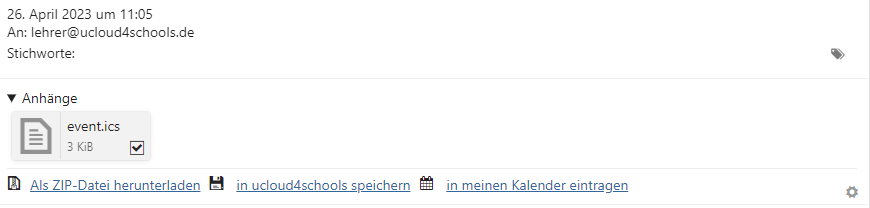
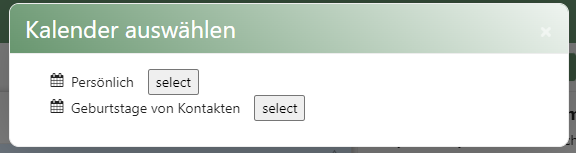
Hierfür müssen zuerst die Anhänge der Mail aufgeklickt werden, in dem sich die .ics Datei(der Termin) befindet. Im Anschluss muss man dann auf das Zahnrad rechts klicken, um sich die verfügbaren Optionen anzeigen zu lassen. Nun kann man über "Put in Calender" auswählen in welchen Kalender der Termin eingefügt werden soll.